Onze foto's, thuis bewaard

Hoi, ik ben Dumpling! Ik loop met je mee door alle stappen. Immich is ons eigen Google Foto's. Alles staat op de NAS thuis, niet bij Google. Hieronder staat stap voor stap wat jij moet doen. Vink af wat klaar is; je telefoon onthoudt waar je was.
Google Foto's exporteren
Google maakt een kopie van al je foto's en video's in grote zip-bestanden. Dat maken duurt lang, dus begin hiermee. Doe dit het makkelijkst op je laptop.
Open Google Takeout en log in met jouw Google-account.
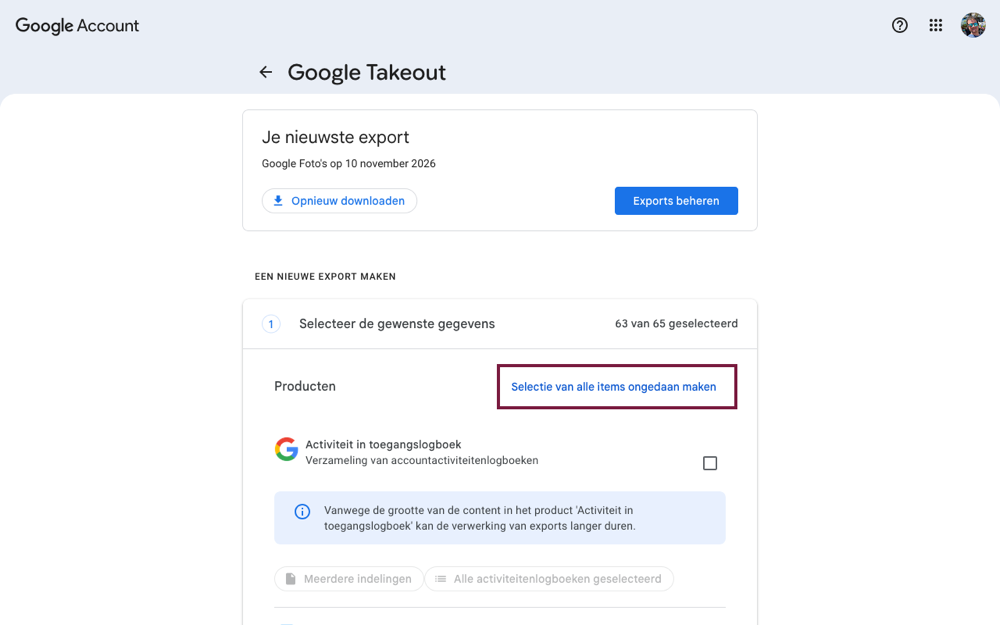
takeout.google.com openenTik bovenaan op Selectie van alle items ongedaan maken. Nu staat alles uit.
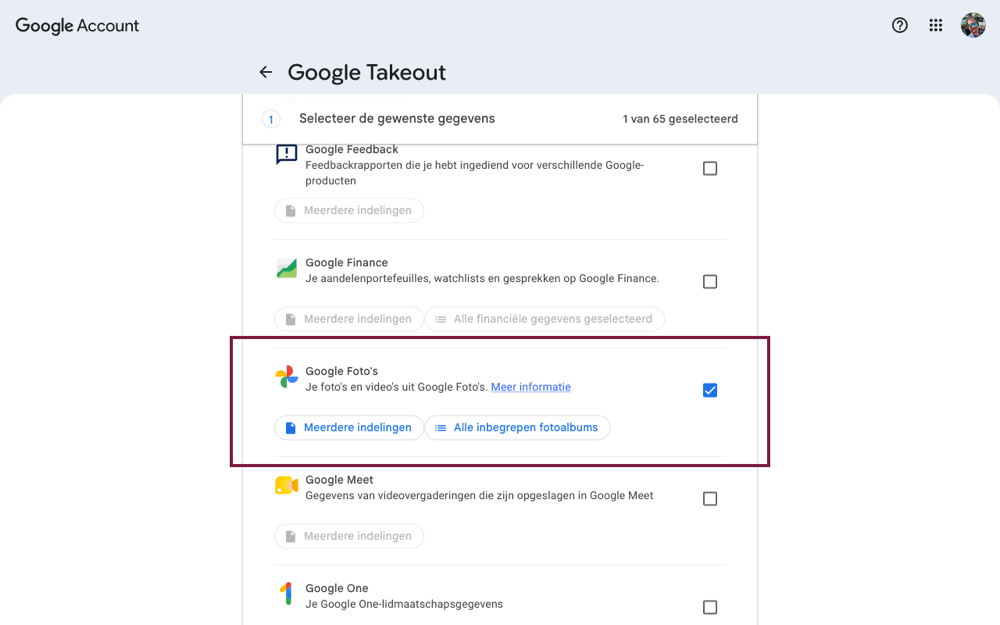
Scroll naar Google Foto's en zet alleen dat vinkje aan. Bovenaan moet nu 1 van 65 geselecteerd staan.
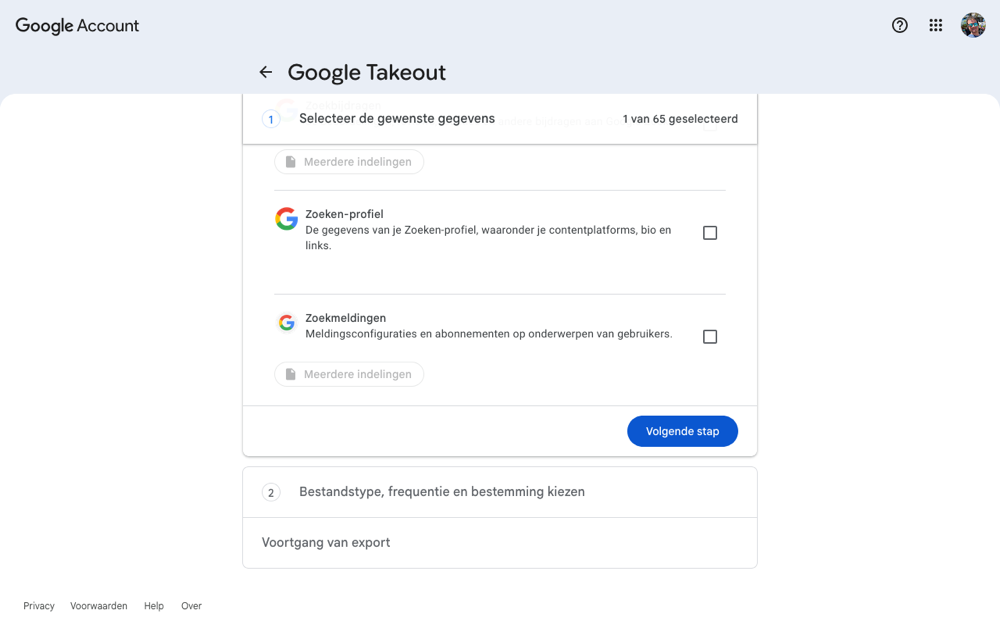
Scroll helemaal naar beneden en tik op Volgende stap.
Laat deze staan zoals ze zijn:
Bestemming: Downloadlink sturen via e-mail
Frequentie: Eén keer exporteren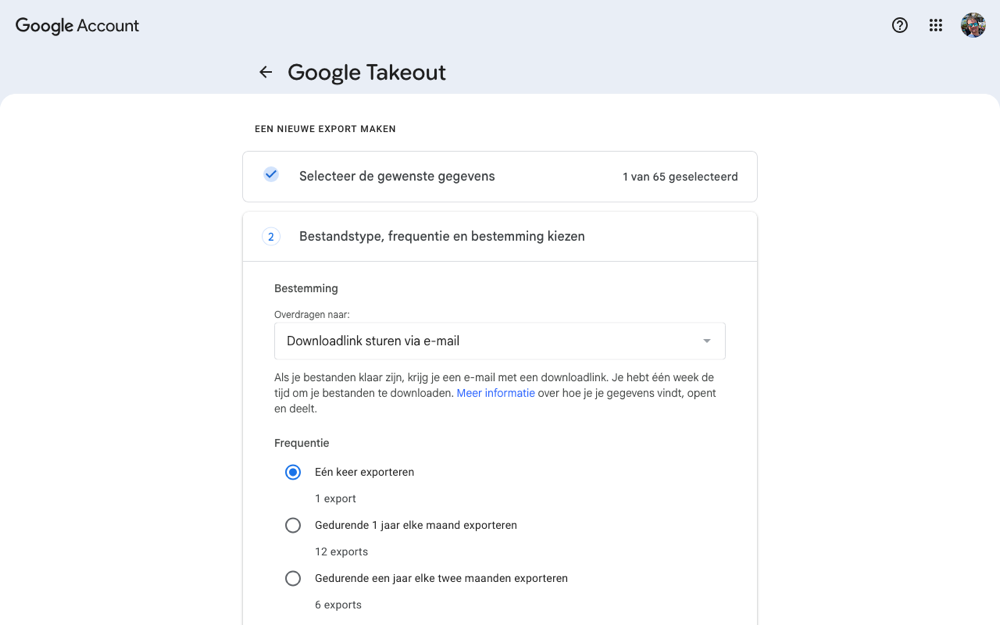
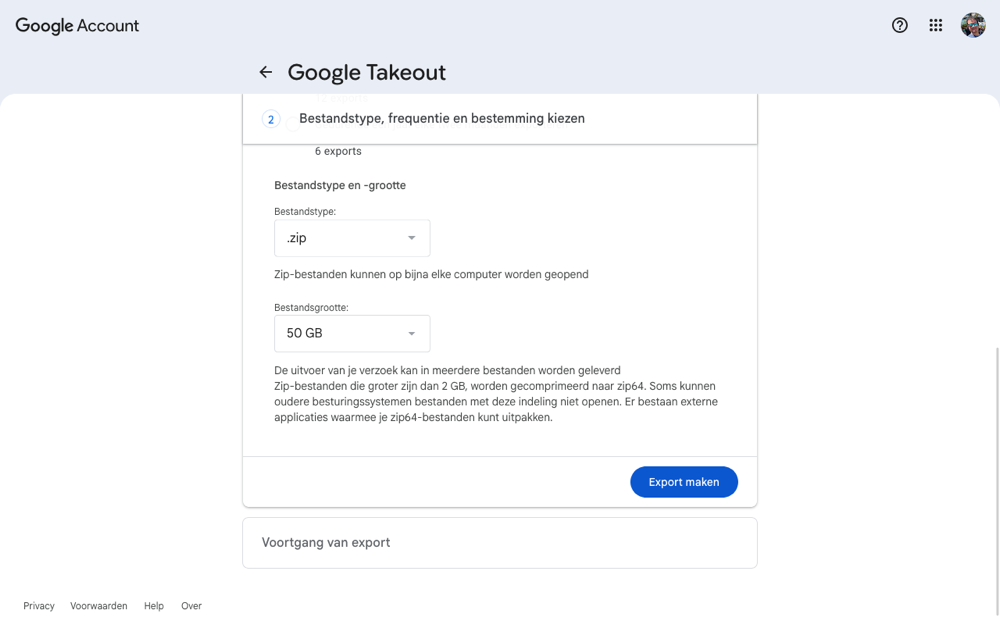
Kies bij Bestandstype .zip en bij Bestandsgrootte 50 GB. Tik dan op Export maken.
Wachten. Google stuurt een mail als het klaar is (uren, soms een paar dagen). Laat het mij dan meteen weten: de downloadlinks werken maar één week.
Immich-app installeren en inloggen
Je account maak ik voor je aan. Je e-mailadres en een tijdelijk wachtwoord krijg je van mij (niet via deze pagina).
Installeer de app Immich uit de Play Store (het logo met de vier gekleurde blaadjes).
Openen in Play StoreOpen de app. Vul bij het serveradres dit in en tik op volgende:
https://photos.leong.nlLog in met je e-mailadres en het tijdelijke wachtwoord. De app vraagt dan om een eigen nieuw wachtwoord. Kies een sterk wachtwoord en bewaar het in je wachtwoordmanager.
Vraagt de app om toegang tot foto's en video's? Kies Alles toestaan. Anders kan hij geen back-up maken. Meldingen toestaan mag ook; dan zie je de voortgang.
Automatische back-up aanzetten
Vanaf nu gaan nieuwe foto's en video's van je telefoon vanzelf naar Immich. Dubbele foto's herkent Immich zelf; die worden niet twee keer opgeslagen.
Tik in de app rechtsboven op het wolkje ☁️. Dat is het back-upscherm.
Kies welke albums mee moeten. Zeker Camera. Wil je ook WhatsApp-foto's of schermafbeeldingen bewaren, zet die er dan bij.
Zet de back-up aan, en ook de achtergrond-back-up. Standaard uploadt Immich alleen via wifi; zo laten is prima.
Samsung zet apps graag in slaapstand, en dan stopt de back-up. Zet daarom de batterij voor Immich op onbeperkt:
Instellingen → Apps → Immich → Batterij → Onbeperkt
En voor de zekerheid nog:
Instellingen → Batterij → Achtergrondgebruikslimieten → Apps die nooit in slaapstand gaan → + → Immich
Heet het menu net anders? Zoek in Instellingen (vergrootglas) op „slaapstand”.
De eerste keer duurt het even, zeker met veel video's. Laat de telefoon gerust aan de oplader en op wifi liggen.
Je Google-foto's overzetten
Als de mail van Google binnen is, doen we dit samen op jouw laptop. Het overzetten zelf doe ik; jij hoeft alleen in te loggen.
Open de mail van Google en klik op de downloadknoppen. Google vraagt je om opnieuw in te loggen; dat is normaal. Er komen één of meer zip-bestanden van maximaal 50 GB in de map Downloads (Verkenner).
Check eerst of er genoeg ruimte vrij is op de laptop (de mail noemt de grootte). Laat de laptop aan de lader en opengeklapt tot alles binnen is, anders stopt de download.
Log op je laptop in op photos.leong.nl met jouw Immich-account. Ga via je profielfoto rechtsboven naar Account Settings → API Keys → New API Key.
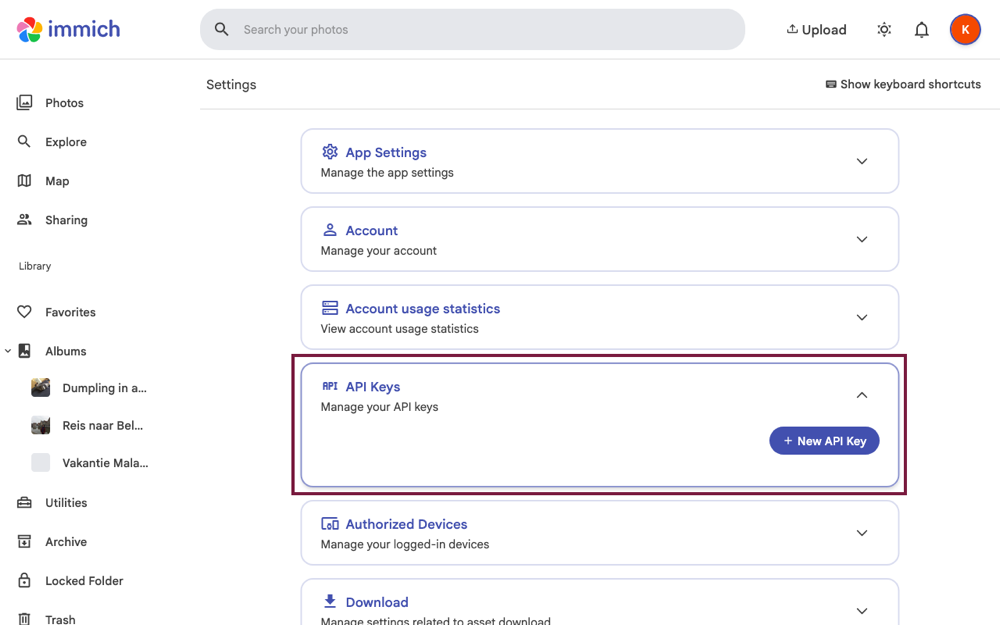
Voorbeeld uit mijn account; bij jou staan je eigen albums links. Noem de sleutel Google import, laat alle rechten aan staan en klik op Create. Laat de sleutel op het scherm staan: ik plak hem direct in het importprogramma. Niet mailen of appen.
Ik start de import. Daarna rekent Immich nog een paar uur aan gezichten, zoeken en video's. Je foto's verschijnen vanzelf in je tijdlijn, met de goede datums en albums.
Als alles klaar is, verwijderen we de sleutel weer (zelfde plek, prullenbakje bij Google import).
Foto's met elkaar delen
Ieder heeft een eigen, privé bibliotheek. Delen kan op twee manieren.
Alles delen als partner. Op de website: profielfoto → Account Settings → Partner Sharing → partner toevoegen. Dan zie ik jouw foto's (en jij de mijne, als ik dat ook doe). Met Show in timeline staan ze gewoon tussen je eigen foto's.
Alleen een album delen. Maak een album (bijvoorbeeld een vakantie), tik op delen en kies mij. We kunnen er dan allebei foto's in zetten.
Goed om te weten

Nog vragen? Deze krijg ik het vaakst.
- Waar staan mijn foto's?
- Op onze NAS thuis, met een extra back-up. Niet bij Google of een ander bedrijf.
- Zoeken werkt slim
- Typ gewoon „strand”, „hond” of „verjaardag” in de zoekbalk. Onder Verkennen vind je personen op gezicht; geef ze een naam.
- Wachtwoord vergeten?
- Vraag het mij, ik kan het opnieuw instellen.
- Back-up loopt niet?
- Open de app even; dan gaat hij verder. Blijft hij hangen, check dan de batterij-instellingen van stap 3.
- Mag ik Google Foto's opzeggen?
- Nog niet. Pas als je Google-import klaar is en we samen hebben gekeken of alles erin staat.